Substackリスタック3種類を徹底解説!使い分けで変わる効果と戦略

Substackのリスタック、なんとなく押してるだけになってませんか?
リスタックって「ボタン押せばいい」くらいの感覚で使っている方もいると思います。
でも、実は3種類あって、使い方によって効果がまったく違うんですよね。
こんにちは!ふぁーぺんです。
ぼくは元飲食店の社畜店長でしたが、今はAIを使ったブログ・音声配信でフリーランスとして活動しています。
Substackも最近本格的に使い始めているんですが、リスタックの仕組みを調べれば調べるほど「これ、ちゃんと使い分けないともったいない!」と感じたので、今日はその内容をまるっとまとめます。
この記事を読めば、Substackリスタックの3種類の違いとアルゴリズム上の効果がわかり、フォロワー・購読者を増やすための戦略的な使い分けができるようになりますよ!
【この記事でわかること】
Substackリスタック3種類の機能と特徴の違い
各リスタックがアルゴリズム上どんな効果をもたらすか
インフルエンサーとの関係構築につながる使い分け戦略と実体験
Substackのリスタック3種類とは?まず全体像を整理しよう
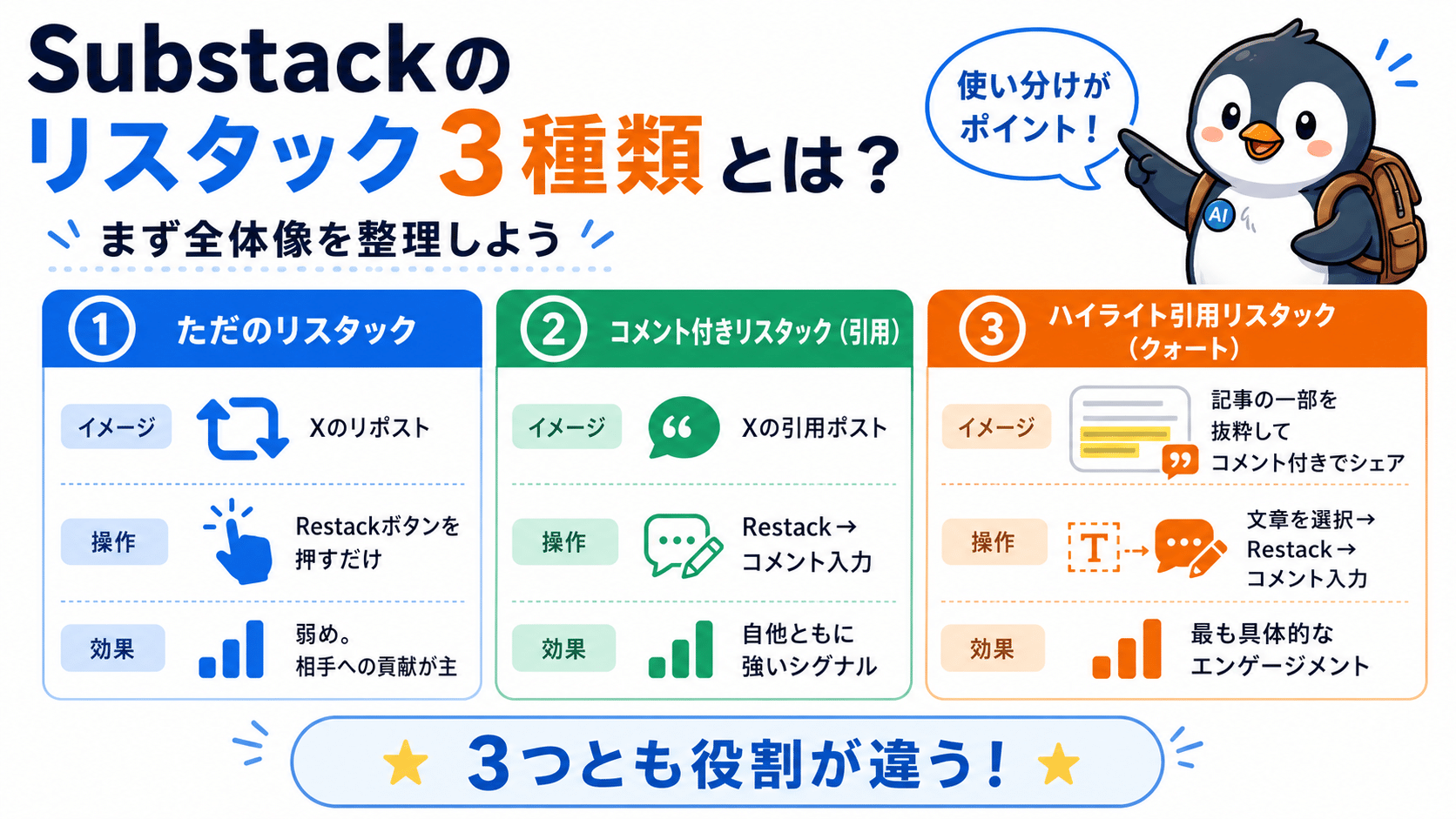
リスタックとは「誰かの投稿、もしくは自分の投稿をもう一度拡散する」ための機能です。Xでいうリポストのイメージが近いですね。
ただ、SubstackにはNotes(Xでいう短文投稿機能)と長文記事の2種類のコンテンツがあって、リスタックの種類もそれぞれ対応が異なります。
具体的には、以下の3種類があります。
通常リスタック(Xのリポストと同じ)
コメント付き引用リスタック(Xの引用ポストと同じ)
リスタック・クォート(Substack独自の機能)
注目してほしいのは3つ目の「リスタック・クォート」です。「長文記事限定」かつ「Substack独自」という、他のSNSにはない機能なんですよね。
ここが今日の記事のキモになります。それぞれ詳しく解説していきます。
【1つ目】通常リスタック|シンプルな拡散機能の特徴と効果
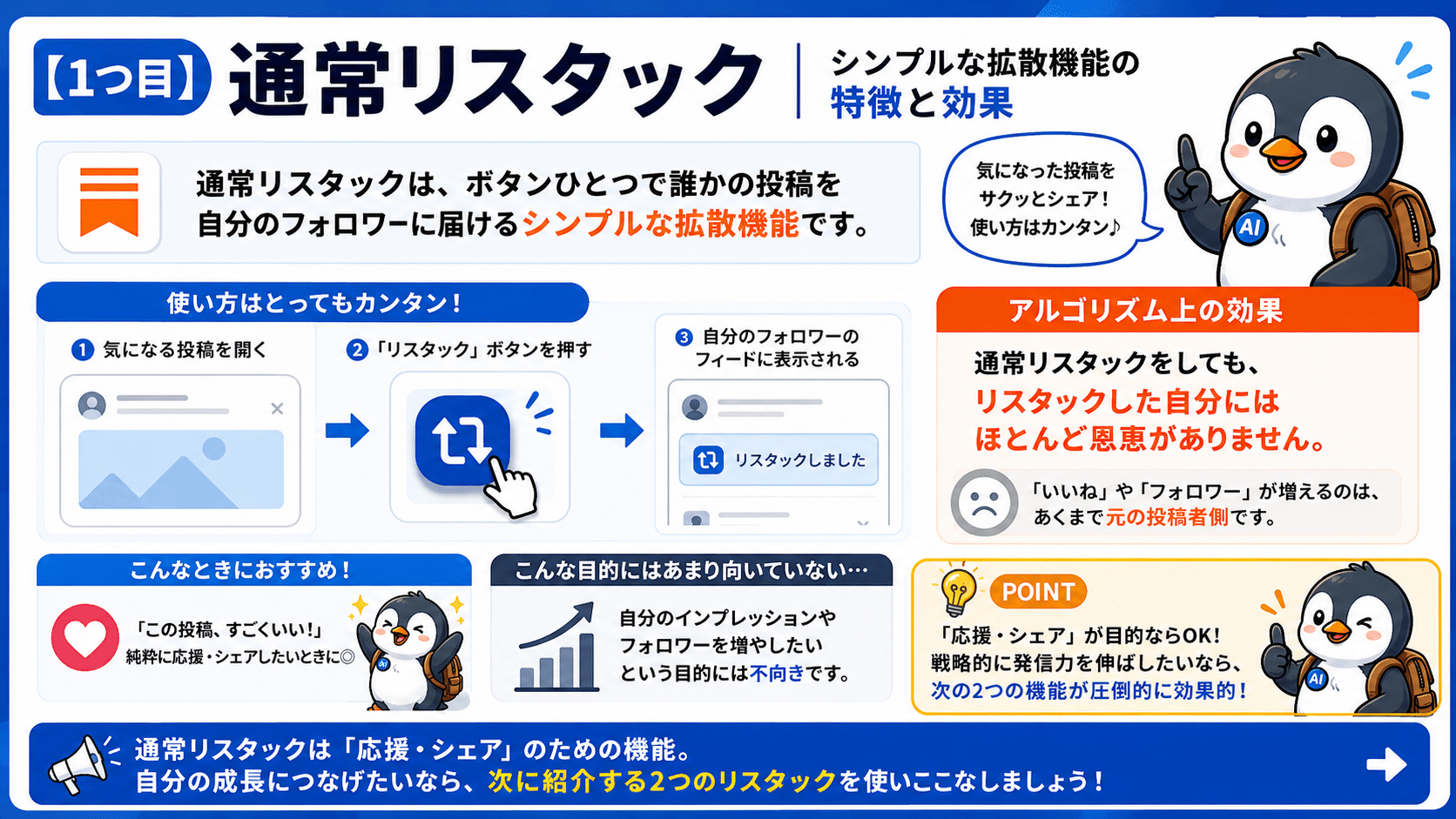
通常リスタックは、ボタン一つで誰かの投稿を自分のフォロワーに届けられるシンプルな機能です。
操作自体はとても簡単で、気になった投稿の「リスタック」ボタンを押すだけ。Xのリポストをやったことがある方なら、直感的に使えると思います。
通常リスタックで得られる効果は?アルゴリズム上の扱いを解説
実はここが重要なポイントなんですが、通常リスタックをしても、リスタックした自分にはほとんど恩恵がありません。
相手の投稿が自分のフォロワーに届いて「いいね」や「フォロワー」が増えるのは、あくまでも元の投稿者側です。
つまり通常リスタックは「応援」や「シェア」としての意味合いが強い機能。
自分のインプレッションやフォロワーを増やしたいという目的には、あまり向いていません。
もちろん「この投稿すごくいい!シェアしたい!」という純粋な気持ちで使うのはまったく問題ないですよ。ただ、戦略的に自分の発信力を伸ばしたいなら、次に紹介する2つの方が圧倒的に効果的です。
【2つ目】コメント付き引用リスタック|自分のポストとして拡散するやり方
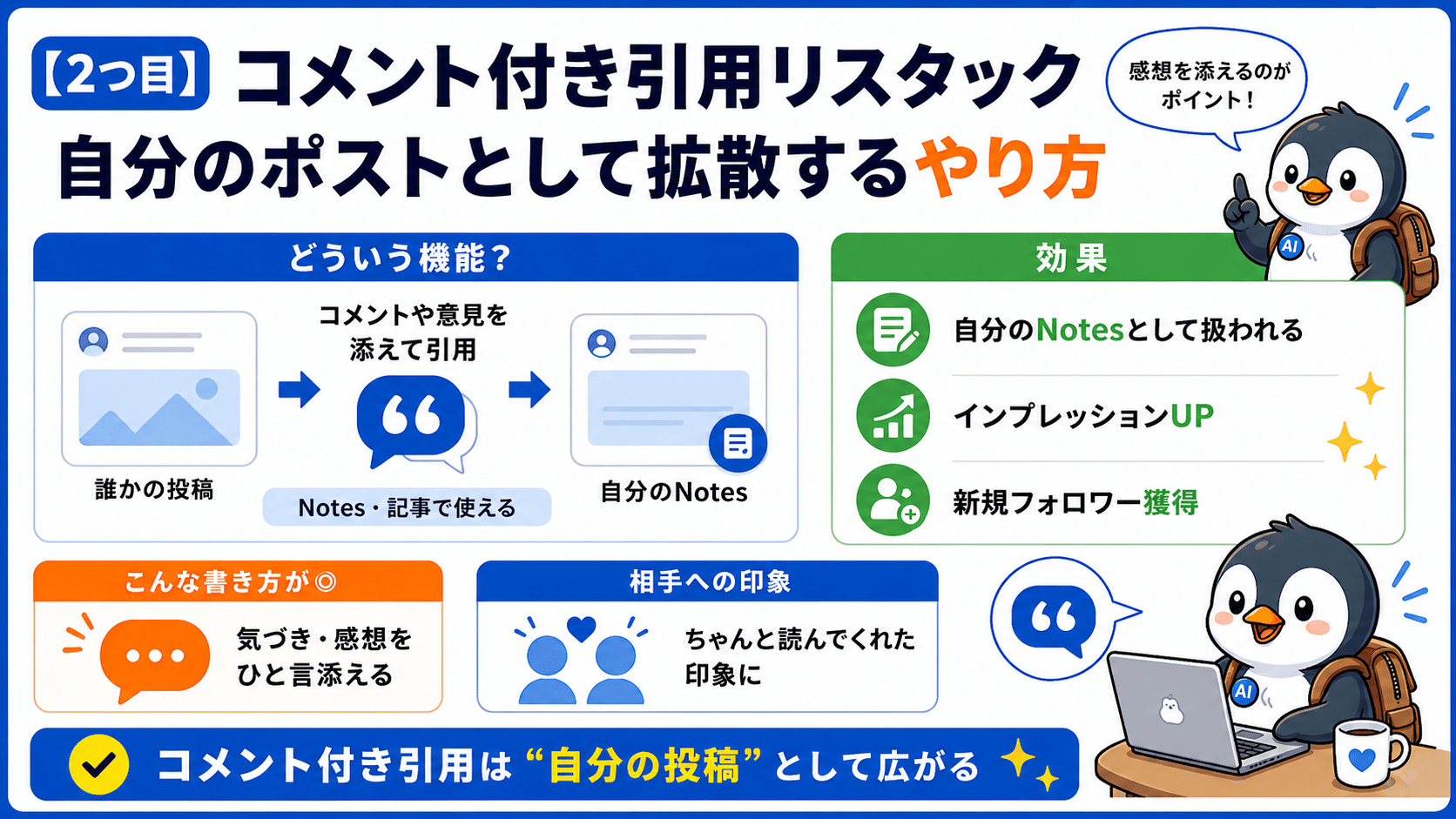
コメント付き引用リスタックは、誰かの投稿に対して自分のコメントや意見を添えて引用する機能です。
Xの「引用ポスト」と同じイメージですね。
Substackの短文投稿機能「Notes」にも長文記事にも使えます。
コメント付きリスタックがインプレッション増加につながる理由
ここが通常リスタックとの大きな違いで、コメント付き引用リスタックは自分のNotesとして扱われます。
つまり、相手の投稿への感想ではなく、アナタ自身の新しい投稿として配信されるということです。
そのため、引用した人(アナタ)のインプレッションが増えたり、新規フォロワーの獲得に直結するんですよね。
さらに、コメントの内容がしっかりしていれば、引用された側のインフルエンサーにも「この人、自分の投稿をちゃんと読んで考察してくれてるな」という印象を与えられます。
インフルエンサーは意外とコメント付きリスタックの内容を見に行くものなんです。
「どんな感想を持ってくれたんだろう?」「どういう人がフォローしてくれているんだろう?」と気にしている方は多い。そこで新しい視点や気づきを提供できると、さらにリスタックしてもらえる可能性が高まります。
【3つ目】リスタック・クォート|Substack独自機能のやり方と活用法
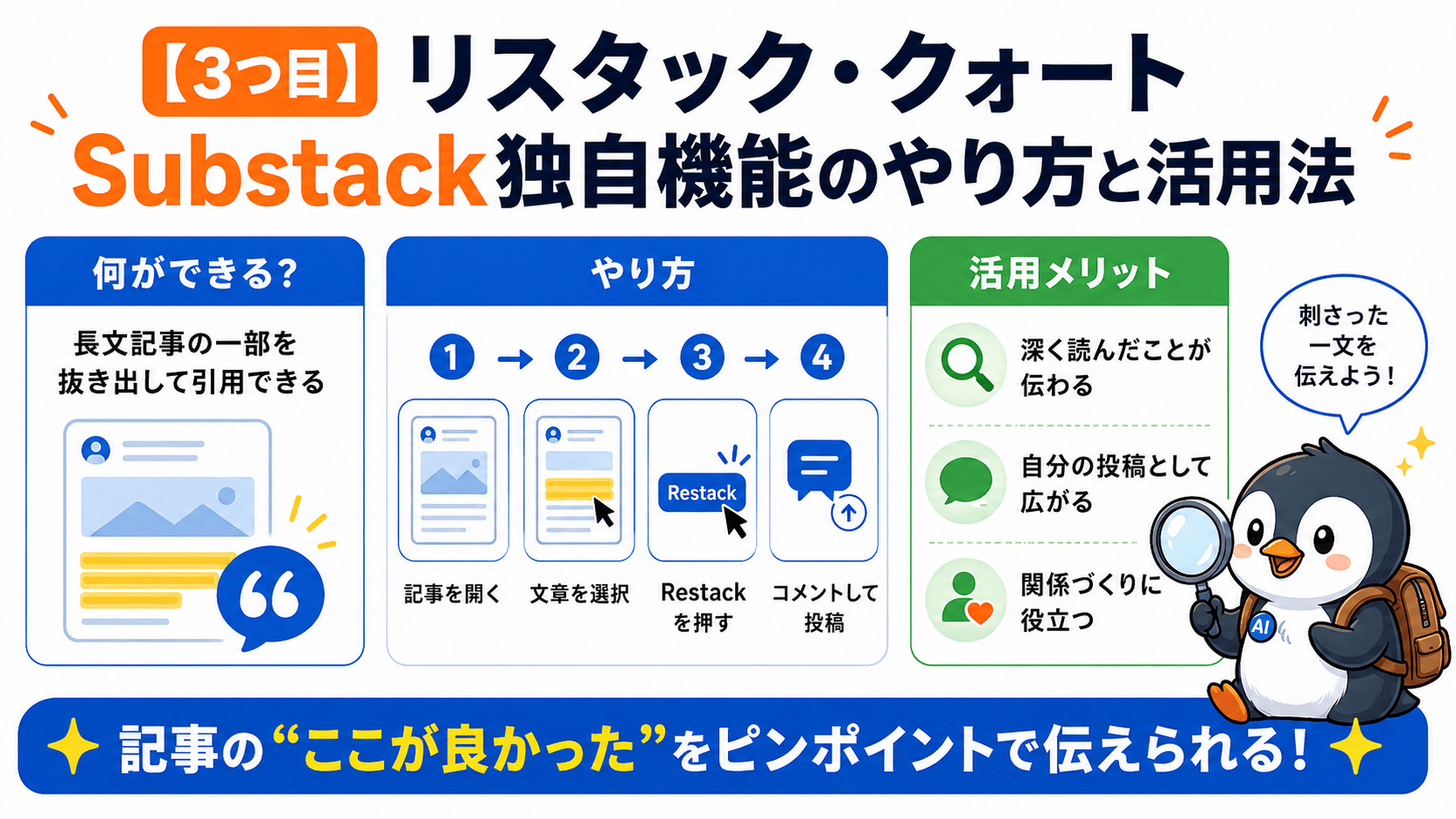
さて、ここが今日いちばんお伝えしたい部分です。
リスタック・クォートは、Substackにしかない独自の機能です。Xにも似たような機能はありません。
一言で言うと「長文記事の中の特定の一部分だけを抜き出して引用する」機能です。
長文記事の一部を引用できる!リスタック・クォートの操作手順
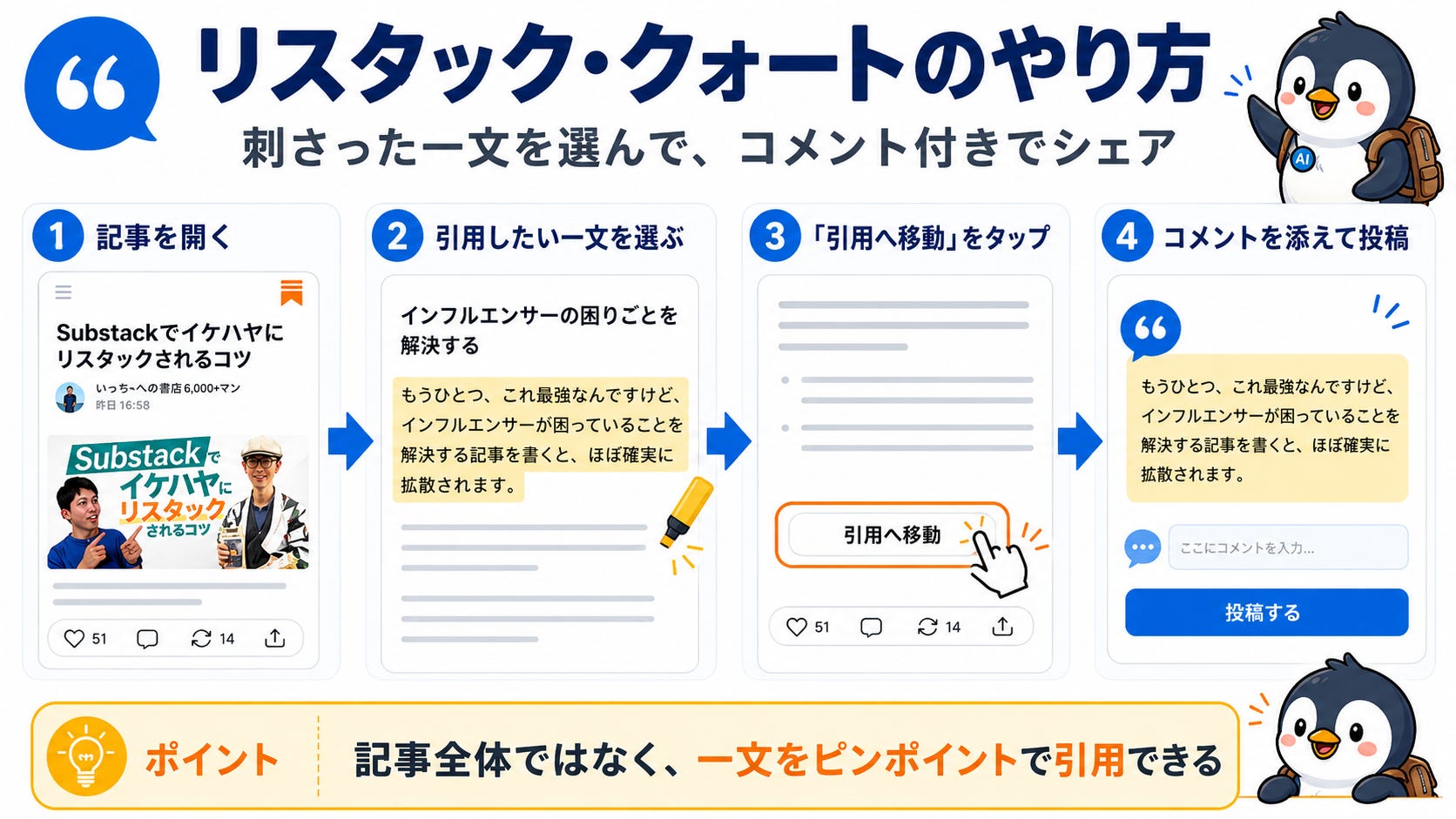
操作のイメージはこんな感じです。
引用したい長文記事を開く
気になった一節やフレーズをドラッグして選択する
表示されるボタンを押すと、その部分が自分の投稿に引用として表示される
コメントを添えて投稿する
例えば3,000〜5,000文字の長い記事があっても、「ここの一文、めちゃくちゃ刺さった!」という箇所だけをピンポイントで引用できるわけです。
コメント付き引用リスタックが「記事全体への感想」を伝えるものだとしたら、リスタック・クォートは「記事の中でも特にこの部分が刺さりました」というより深い読み込みを証明できるツールだとぼくは感じています。
リスタック・クォートがインフルエンサーとの関係構築に効く理由
引用された側の元記事を書いた人の立場で考えてみてください。
「この人、こんなにしっかり読み込んでくれて、この部分が刺さったんだ」と感じますよね。
単に「いいね」や通常リスタックをもらうより、はるかに「読まれた感」があるはずです。
さらに、リスタック・クォートも自分のポストとして扱われるので、引用した人(アナタ)のインプレッション増加にもつながります。
元記事の著者への感謝も伝えられるし、自分の発信力も伸ばせる。双方にとってプラスに働く、まさに一石二鳥の機能なんですよね。
Substackリスタック3種類の使い分け方|フォロワーを増やす戦略
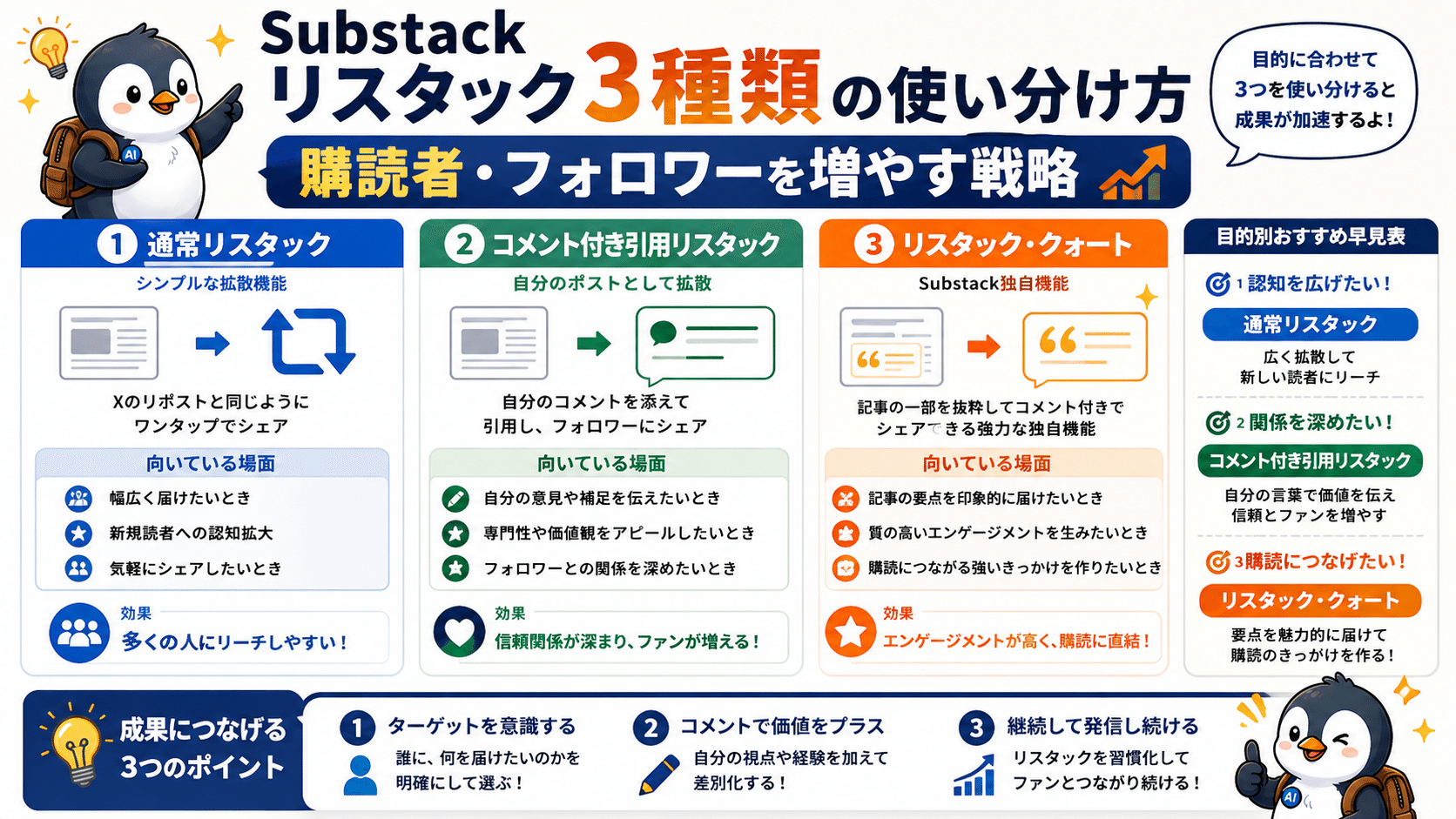
3種類の特徴がわかったところで、実際の使い分け方を整理しましょう。
Notesへのコメント付きリスタックで存在感を高める
誰かのNotes(短文投稿)に反応するときは、コメント付き引用リスタックを使うのがおすすめです。
通常リスタックでは自分への恩恵がほぼないのに対し、コメント付きリスタックは自分のインプレッションにも直結しますよね。
ポイントは、コメントの質です。「いいですね!」だけじゃなく、「この視点、すごく参考になりました。なぜなら〜」と、自分なりの気づきや具体的な感想を書く。
そうすることでインフルエンサーにも「この人の見方、面白い」と思ってもらいやすくなります。
記事引用はリスタック・クォートでピンポイントに伝える
長文記事に反応するときは、2ステップで使い分けるのが効果的だと思っています。
まずコメント付き引用リスタックで「記事全体への感想」を伝える。
そして記事の中で特に刺さった一節があれば、リスタック・クォートで「ここが特に良かった」とピンポイントで伝える。
こうすることで「この記事、ちゃんと最後まで読み込んで、さらに深掘りしてくれた人」という印象を与えられます。
インフルエンサーにとって、自分の記事をここまで読み込んでくれる読者は、間違いなく嬉しい存在です。そこから関係性が生まれ、のちのリスタックにつながることも十分あり得ます。
ぼくが実際に1投稿で購読者5人増えた体験談
ちょうど数日前に、リアルでこれを体験しました。
Substackを見ていたら、AIインフルエンサーのKEITOさんが「このリスタック、なんなんでしょう」というような投稿をしていたんですよ。
まさにリスタック・クォートについての疑問で、ぼくはちょうどそれを調べていたので、「これはリスタック・クォートという機能でこういう操作でできますよ」とリプライを送ったんです。
そしたらKEITOさんが「こういう機能があるそうです」とコメント付きで引用リスタックしてくださったんです。
その結果、1投稿で購読者数が5人増えました。
ぼくはまだ購読者数が100人にも満たない状態なので、1投稿で5人増えるのはかなりインパクトがある体験でした。
インフルエンサーの影響力を「借りる」ことで、自力での発信だけでは届かない人たちに一気に認知してもらえるという感覚を、肌で実感しましたね。
Substackリスタックを使いこなして読者との関係を深めよう
今日お伝えしたことを振り返ります。
通常リスタックは応援としては使えるが、自分のインプレッションにはほぼ影響なし
コメント付き引用リスタックは自分のポストとして扱われ、インプレッションやフォロワー獲得に効果あり
リスタック・クォートはSubstack独自機能で、長文記事の一部を引用することで深い読み込みをアピールできる
使い分けのポイントはシンプルで、Notesにはコメント付き引用リスタック、記事にはコメント付き引用リスタック+リスタック・クォートの組み合わせが効果的です。
まずは今日から、通常リスタックの代わりにコメント付き引用リスタックを試してみてください。
コメントを書く習慣がつくと、自然とインフルエンサーとの接点も生まれてきます。ぼく自身もまだまだ実験中ですが、効果があった方法は随時シェアしていきますね!
【無料プレゼント】LINE登録でブログ画像自動生成AIプロンプトをお届け!
ここまで読んでくれたアナタにプレゼントがあります!
僕が実際に使っている「ブログ画像自動生成AIプロンプト」を、LINE登録してくれた方に無料でお渡ししています。
ブログで画像をつくるのって手間ですよね…。
「なんとか時短したい!」という思いから、ChatGPTのGPTsを作成しました。
ChatGPTにブログ記事をコピペするだけで、サムネイルやH2見出し画像をサクッと作ってくれる便利ツールです。
GPTsをそのままプレゼントしてもよいのですが、ジャンルによってカスタムしたほうが使いやすいんですよね。
なので、作り方を解説した記事とプロンプトをセットでプレゼントします。
ブログ記事を貼るだけでサムネイル画像を自動生成
自分のブログジャンルに合わせてカスタマイズできる
初心者でも迷わない設定ガイド付き
画像作りに時間をかけたくないブロガーさんに、ぜひ使ってほしいです。
LINEに登録するだけで、すぐに受け取れますよ!
登録後に「プレゼント」とメッセージを入力して下さい。
※ChatGPTに課金していないとGPTsはつくれませんが、個別で画像をつくることはできます。
引用したい文を選択しても「引用する」というコマンドでてきませんが?🐢
ふぁーぺんさん、初めまして🤗まとさんのリスタックからこちらに飛んできました💕
勉強になりました📚やってみます👍