サブスタックのパブリケーションとは?設定するべき4つのメリットを解説!

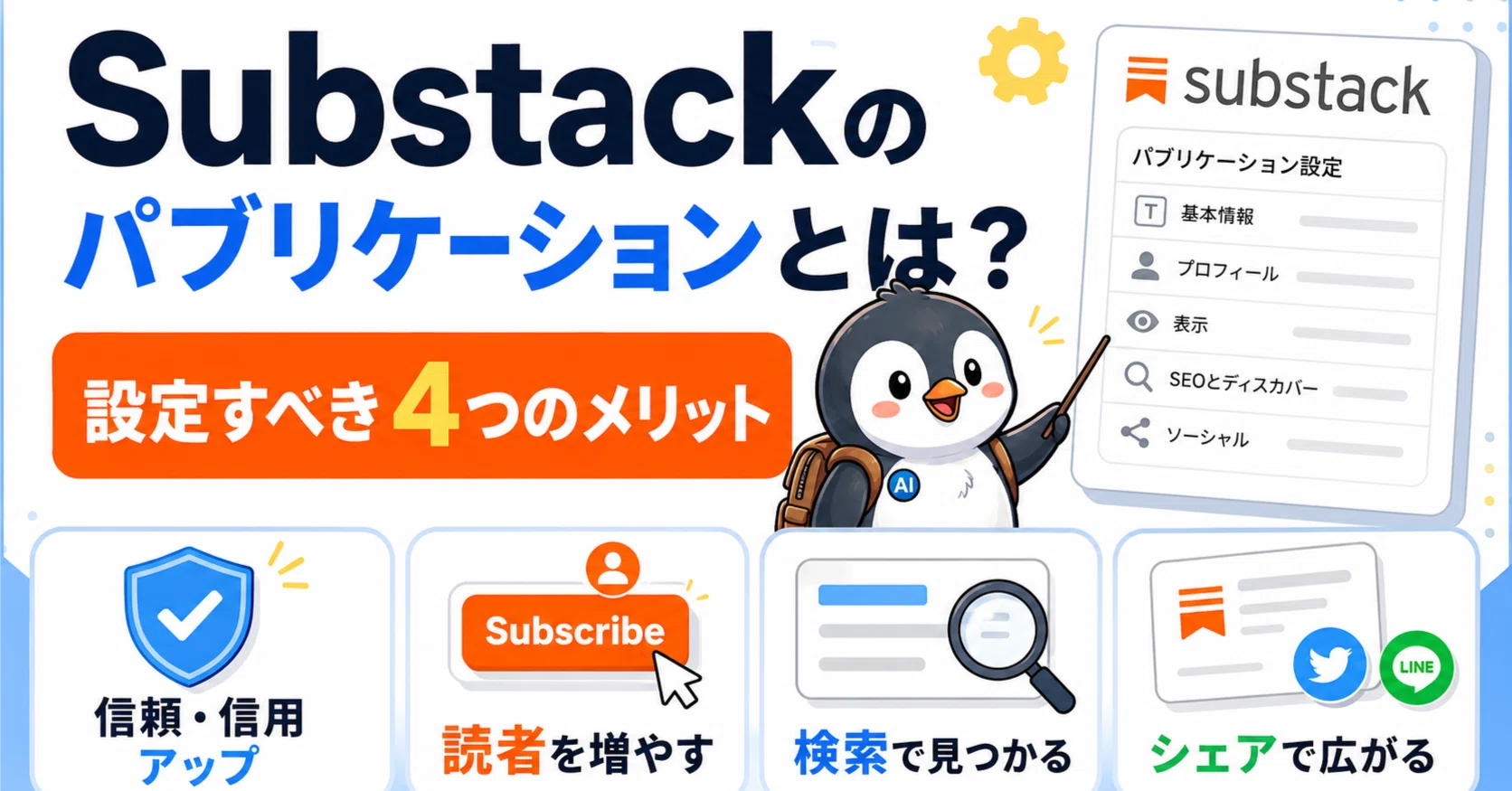
Substack(サブスタック)を始めたけれど、「初期設定って、どうやって進めればいいんだろう…」と悩んでいませんか?
こんにちは!ふぁーぺんです。
ぼく自身、新しいツールに登録するたびに「よくわからない英語や専門用語が出てきてカタまる」経験を何度もしてきました。
だからこそ、いまアナタが感じている「何から設定すればいいかわからない!」という不安、すごくよくわかります!
サブスタックは、できることが多いのはありがたいものの機能が多すぎてわかりづらい…!
そこで今回は、サブスタックを始めたら早めに設定しておきたい「パブリケーション」という機能について、わかりやすく解説していきますよ。
この記事を読むことで、初期設定で何をすればいいのか迷うことなく、読者に信頼されるメディアの土台を作ることができます。
後半では、パブリケーションの設定方法を動画で解説しています。
まだ設定していない人は、チェックしてみてくださいね。
【この記事でわかること】
パブリケーションの本当の意味
設定を変更することで得られる4つの大きなメリット
実際に変更するべき4つの具体的な設定項目
パブリケーションを設定する手順
パブリケーション設定で得られる4つのメリット
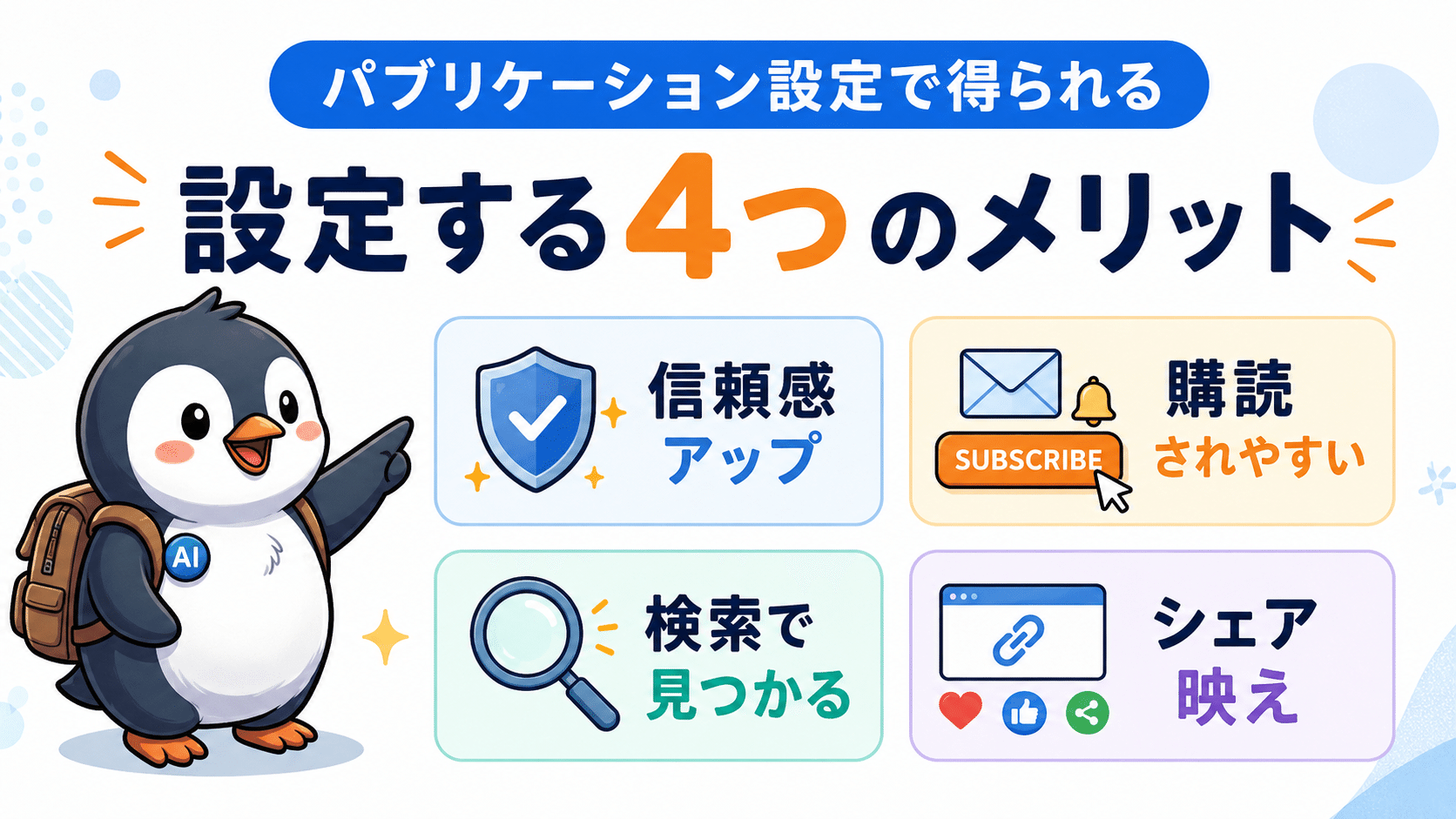
結論から言うと、以下の4つです。
読者からの「信頼感」が生まれる
購読(Subscribe)ボタンを押されやすくなる
サブスタック内やGoogle検索で見つけてもらいやすくなる
SNSでシェアされた時の見た目(リンクカード)が良くなる
それぞれ詳しく解説しますね。
サブスタック(Substack)のパブリケーションとは?
まずは、「そもそもパブリケーションって何?」という疑問にお答えします。
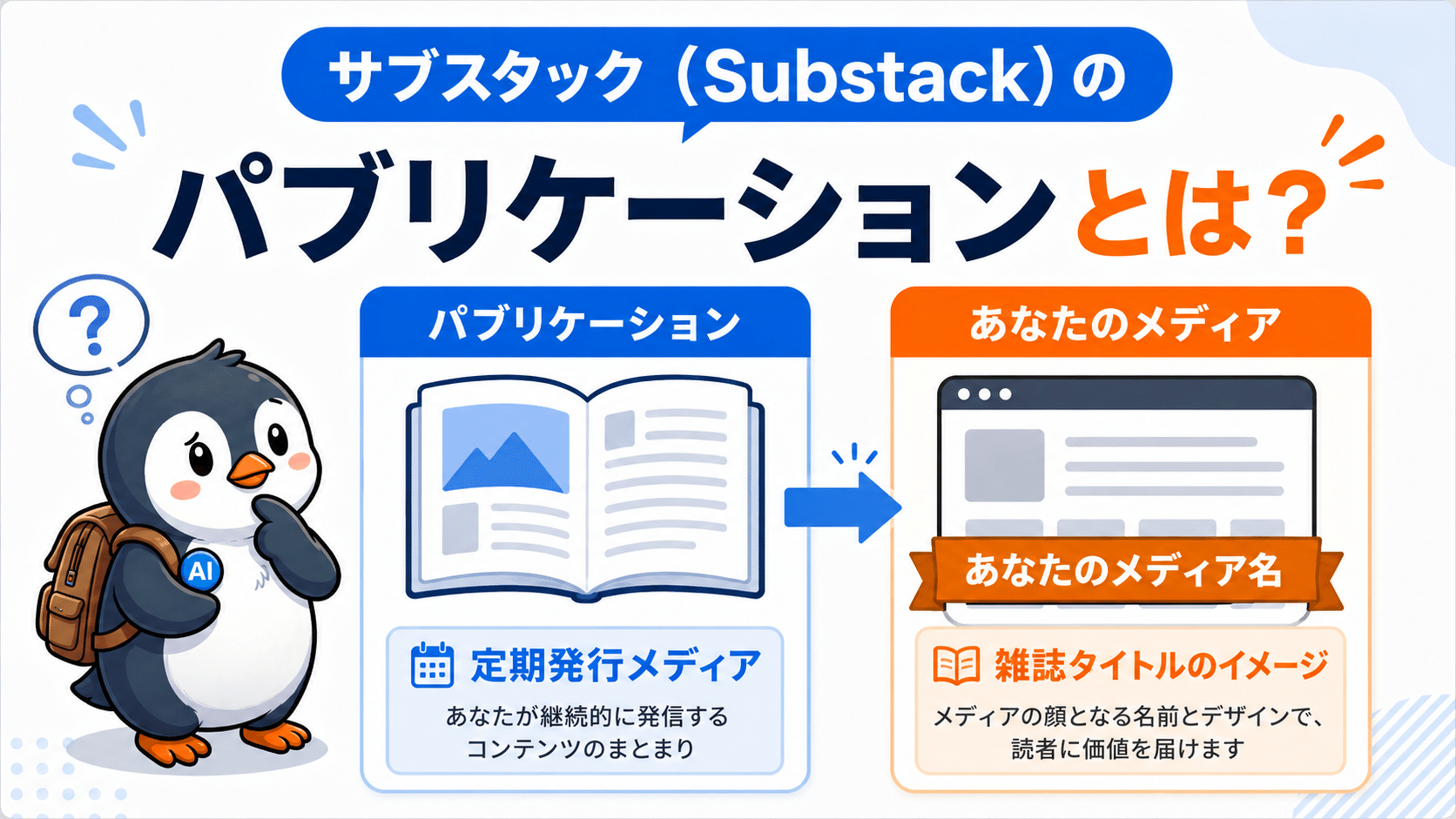
直訳すると「定期発行されるメディア」
英語のパブリケーション(Publication)は、直訳すると「出版物」や「雑誌」「新聞」などを意味します。
つまり、定期的に発行されるメディアのことですね。
ユーザーが「発信者・編集者」になるための機能
なぜサブスタックがわざわざこの言葉を使っているのでしょうか。
それは、単なる日記やブログを書く場所ではなく、「ユーザー自身が発信者や編集長になって、自分のメディアを発行してほしい」というメッセージが込められているからです。
わかりやすく言うと、「アナタの雑誌のタイトル」のようなものだと考えればOK!
例えば、「副業×AI」を発信するなら「AI副業ラボ」、節約・お金の話なら「節約マネー通信」といったイメージです。
ただの「個人のつぶやき」ではなく、読者に価値を届ける「メディア」としての自覚を持つための機能なんですよね。
パブリケーションを設定して得られる4つのメリット
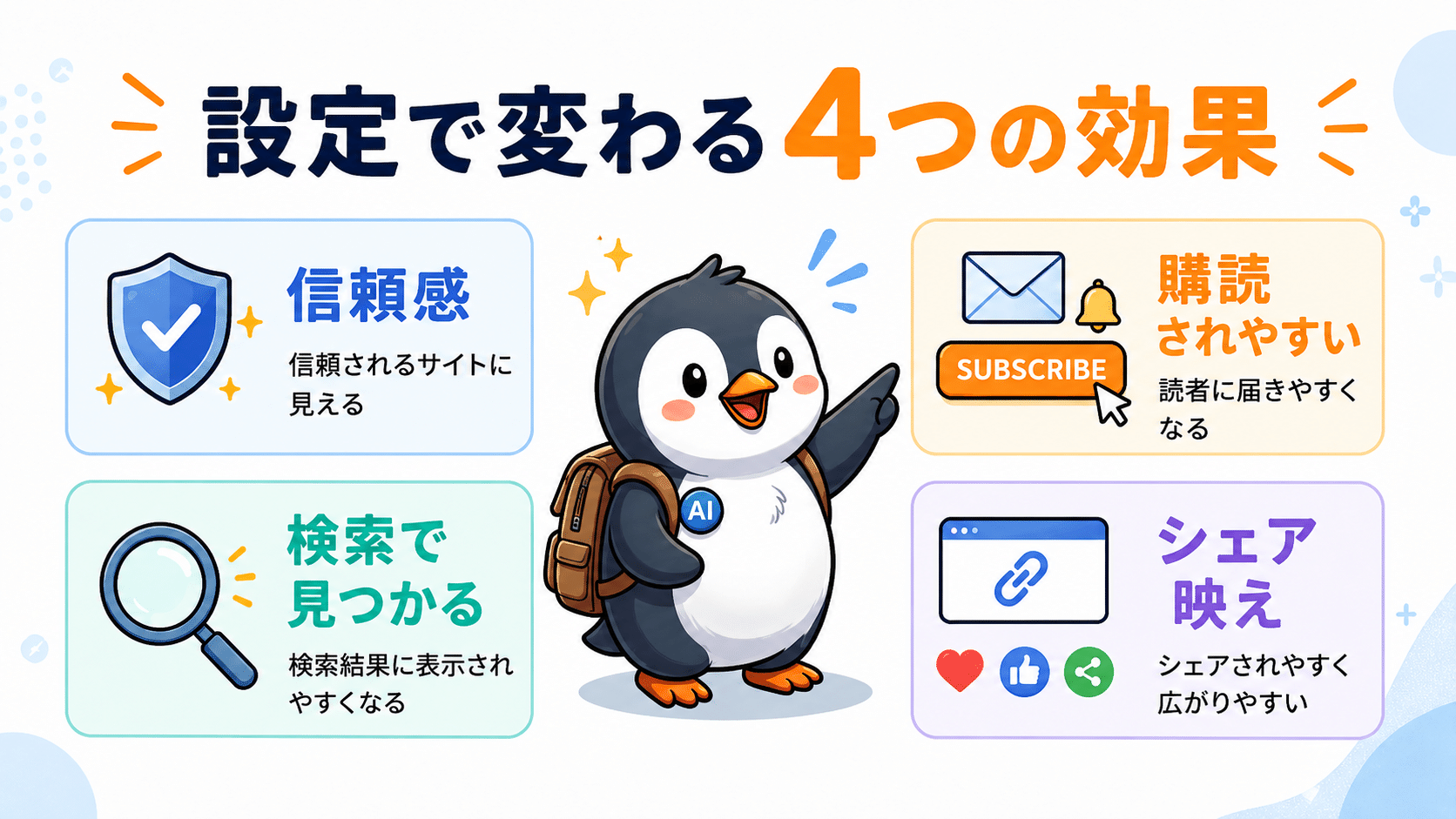
それでは、このパブリケーションをしっかり設定することで、どのようなメリットがあるのでしょうか?
結論からお伝えすると、以下の4つです。
メディアとしての「信頼感」が生まれる
購読(サブスクライブ)ボタンを押されやすくなる
サブスタック内やGoogle検索で見つけてもらいやすくなる
SNSでシェアされた時の見た目(リンクカード)が良くなる
それぞれ詳しく解説しますね。
1. メディアとしての「信頼感」が生まれる
一番のメリットは、読者に「ちゃんと本気で活動している人なんだな」という第一印象を与えられることです。
例えば、本屋さんに並んでいる雑誌を想像してみてください。
表紙にタイトルも何もなく、ただの白い冊子だったら手に取らないですよね?
それと同じで、パブリケーション名や画像が設定されていないと、読者は「この人、どんな発信しているのかわからないなぁ」と不安になってしまいます。
そのため、なかなか購読者になってもらえないでしょう。
逆に、ここを設定しておくだけで、「この人の記事は読む価値がありそう!」と第一印象でプラスの評価をもらえるんです。
2. 購読(サブスクライブ)ボタンを押されやすくなる
サブスタックには「購読(Subscribe)」という、フォローとは少し違う強力な機能があります。
一般的なSNSの「フォロー」は「タイムラインに流れてきたら見る」くらいの感覚ですが、サブスタックの「購読」は「新着記事をメールで直接受け取る」という強い結びつきを生みます。
だからこそ、「このメディア(パブリケーション)は自分にとって有益だ」と明確に伝わっていないと、読者はなかなかボタンを押してくれません。
パブリケーションが整っていると、読者は「自分に関係がありそうだ」と感じやすくなり、結果的に購読ボタンを押してもらえる確率がグッと上がります!
3. サブスタック内やGoogle検索で見つけてもらいやすくなる
サブスタックは、これから日本でもどんどんユーザーが増えていくことが予想されます。
つまり、「サブスタック 使い方」「サブスタック 副業」のように、検索で情報を取りに来る人が増えるということです。
パブリケーションの説明文やタイトルにしっかりと自分のテーマ(キーワード)を含めておけば、サブスタック内の検索や、Google検索などのSEOの観点でもヒットしやすくなります。
検索ユーザーに見つけてもらえる大チャンスを作ることができるんですね。
サブスタックのアカウントでSEO集客できるかどうかについては、今後、ぼくも検証していく予定です。
4. SNSでシェアされた時の見た目(リンクカード)が良くなる
渾身の記事を書いたら、X(旧Twitter)やLINEなどで「新しい記事を書きました!」と宣伝しますよね。
その時、パブリケーションを設定しておくと、リンクのプレビュー画像(リンクカード)にロゴや名前、説明文が綺麗に表示されるんです。
リンクカードがただの初期画像だとクリックされにくいですが、設定がしっかり反映されたリンクカードなら、「あ、なんか面白そうな記事だ」と目を引くことができます。
これだけで、アクセス数が何倍も変わってくることも珍しくありませんよ。
【実践編】サブスタックで変更できるパブリケーション設定4項目
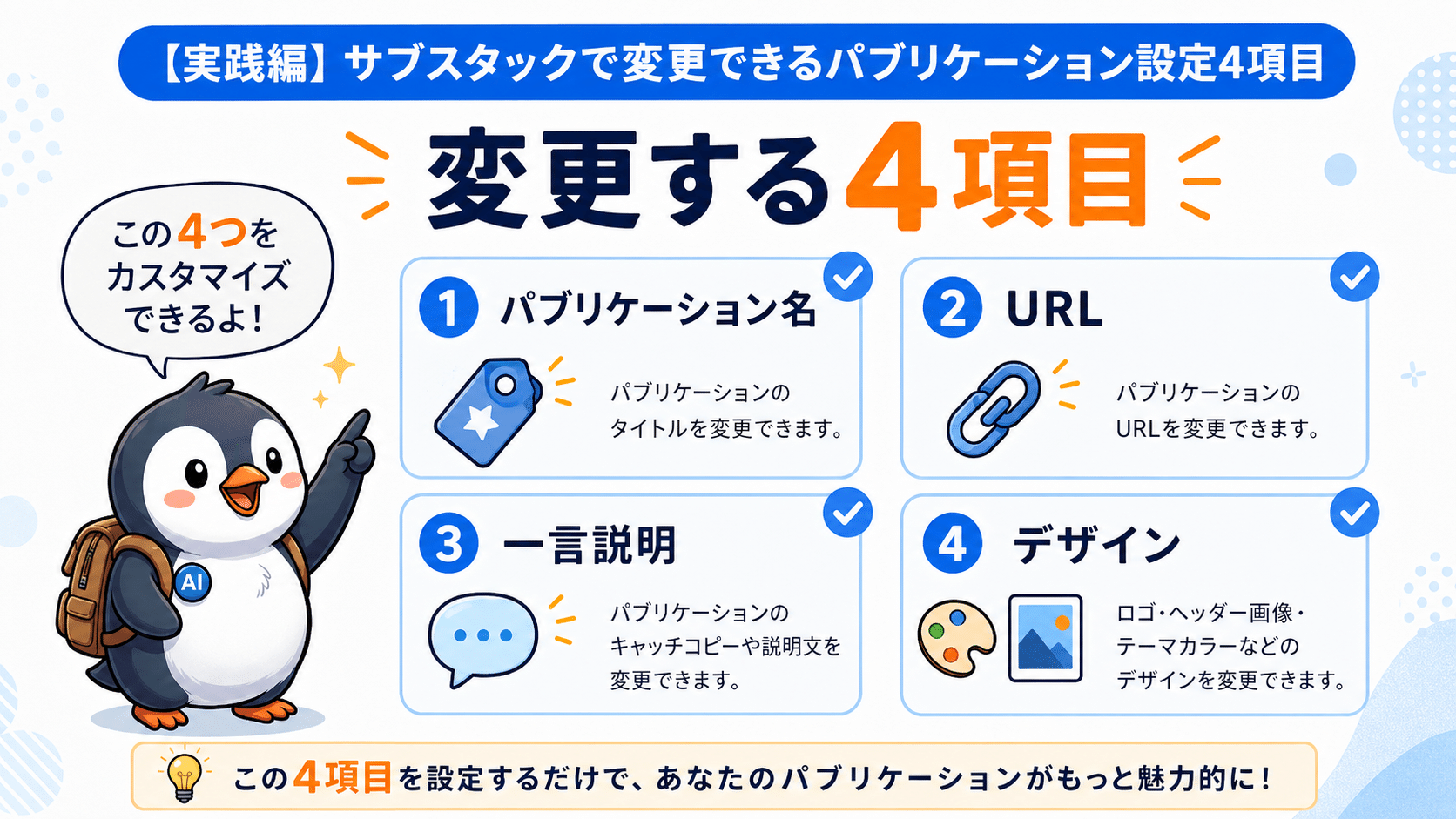
では、パブリケーションを設定するうえで、実際に何を変更すればいいのでしょうか。
設定できるのは以下の4項目です。
1. パブリケーション名(自分のメディアタイトル)
最初は「◯◯のサブスタック」という自動で付けられた名前になっています。
これを、自分のオリジナルのメディア名に変更しましょう。
長くても短すぎても覚えにくいので、パッと見て発信ジャンルがわかる名前が良いですね。
2. URL(早めの変更がおすすめ)
サブスタックでは、自分のアカウントのURLを決めることができます。
実はこれ、一番最初に設定しておくべき項目なんですよね。
なぜなら、後からURLを変更するとリンク切れが起こってしまい、SEOの観点からも大きなダメージになってしまうからです。
例えば、自分の名前の「tarou.substack.com」やジャンル名の「ai-blog.substack.com」のように、後から変更しなくて済むような王道のアドレスを最初につけておくのが鉄則ですね。
3. One Line説明文(一言キャッチコピー)
アナタが「何を伝えている人なのか」が端的にわかるキャッチコピーです。
ここを読んで、読者はアナタの記事を読むかどうかを判断します。
「AIを使ってブログの収益を月5万円アップさせる方法を発信」のように、誰にどんな未来を届けるのかを具体的に書くのがコツです。
4. デザイン(カラー・ロゴ・ヘッダー画像)
意外と細かくカスタムできるのがデザイン部分です。
テーマカラーやフォント、ロゴ、ヘッダー画像などを自分のオリジナルのものに変更できます。
Canvaなどの無料ツールを使えば、スマホでも簡単におしゃれなヘッダー画像を作れます。
プロのデザイナーに頼まなくても、パッと見の世界観が伝わる画像を設定するだけで、一気に本格的なメディアになりますよ。
注意!パブリケーション設定を初期状態のまま放置するデメリット
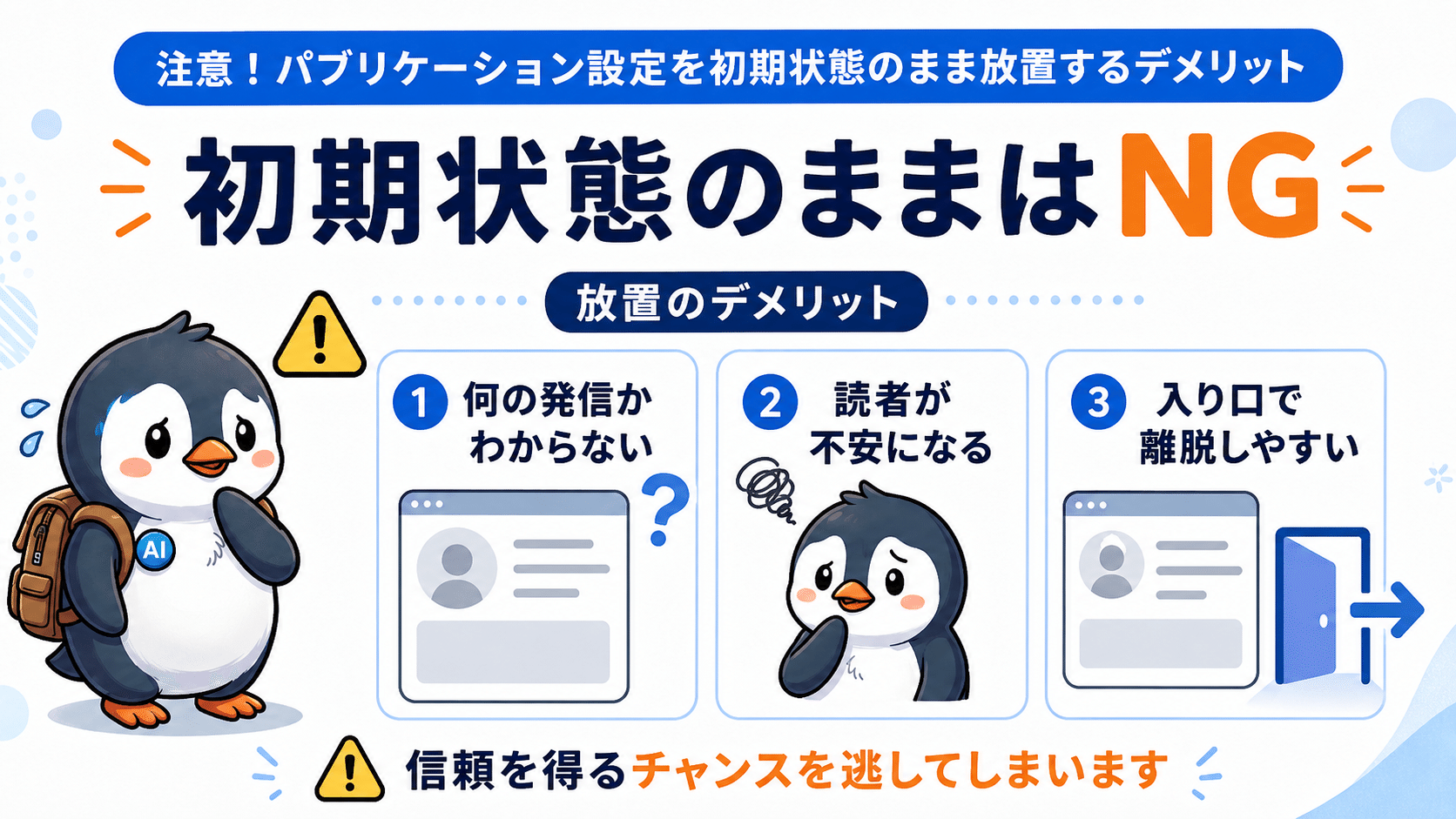
これまでお伝えした通り、パブリケーションの設定は非常に重要です。
もし「面倒くさいから」とデフォルトのまま放置してしまうと、どうなるでしょうか。
誰が何を発信しているのか読者に伝わらない
名前も自動生成、説明文は空欄、デザインも初期状態のままだと、読者からすると「何の人なのか」が全くわかりません。
せっかく良い記事を書いていても、入り口で帰られてしまうのは非常にもったいないですよね。
本当にゆるく楽しみたいだけなら問題ありませんが、少しでも発信を頑張りたい、収益化を目指したいなら、設定は必須だと言えます。
サブスタックのパブリケーション設定は今すぐやろう!
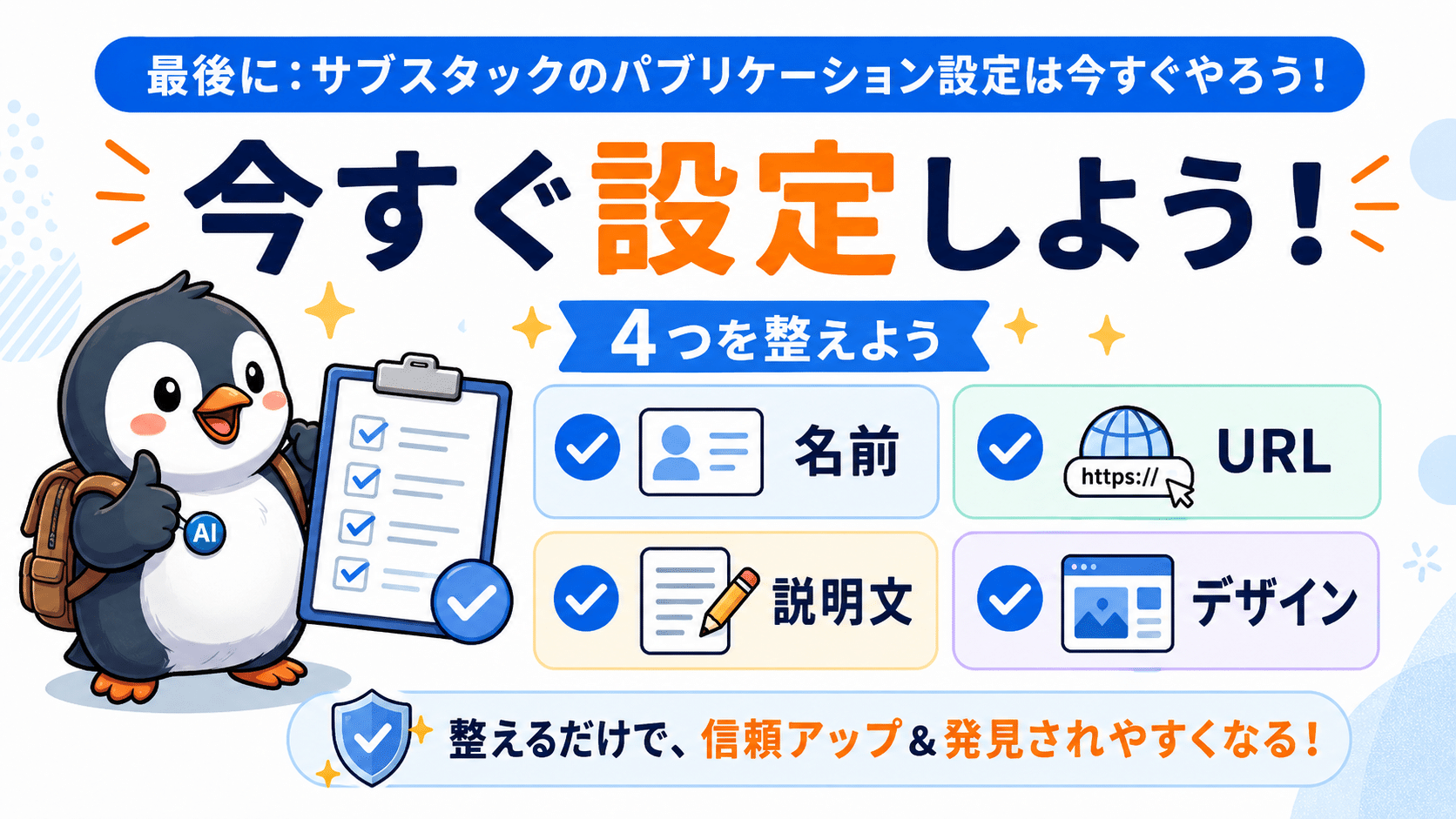
今回は、サブスタックのパブリケーション機能について解説しました。
要点を振り返りますね。
パブリケーションは「アナタの雑誌のタイトル」
設定することで読者からの信頼や購読に繋がる
名前、URL、説明文、デザインの4つを必ず変更する
設定画面は英語が多くて、パッと見ではどこを触ればいいか分かりにくいかもしれません。
ぼく自身も手探りで進めていて、うまくいかなかったこともあるので、今後は実際の画面を見せながらさらに詳しく記事で解説していこうと思っています。
まずは、アナタのパブリケーションで「どんなテーマを発信していくか」、メモ帳に書き出すところから始めてみましょう。
パブリケーションの設定方法を解説!
さっそく、サブスタックのパブリケーション設定方法を画面収録しました。
なかなか設定画面までたどり着けないので、動画を見ながら設定してみて下さい。
役に立ったと思ってもらえたらフォローして待っていてくださいね!